
Öffentliche Beta
Ihre Drucker. Ihr Server.
Keine Cloud erforderlich.
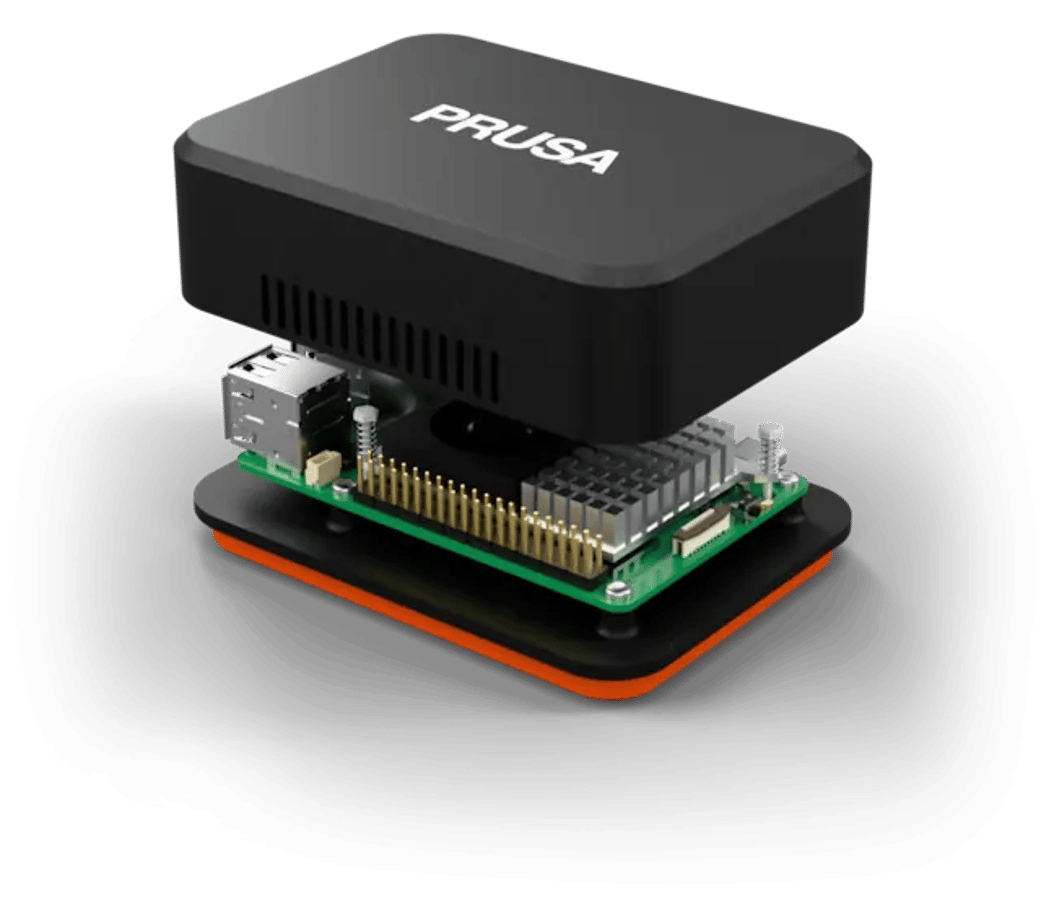
Das Local-first Prusa Connect ist ein Druckerserver, den Sie selbst betreiben. Laden Sie einfach eine Datei für Linux, Windows, macOS oder Raspberry Pi herunter und führen Sie sie aus.
- 400Drucker auf einem einzigen Server
- Offlinevon Haus aus, kein Internet erforderlich
- Überall einsetzbarvom Laptop bis zum Serverschrank
Alles bleibt in Ihrem Netzwerk
Funktioniert ohne Cloud
Drucker verbinden sich direkt mit Ihrem Server, ohne Internetverbindung. Der Server geht für den Marktplatz und Update-Prüfungen online, und Sie können beides ausschalten.
Kein Prusa Account erforderlich
Benutzer melden sich mit Konten an, die nur auf Ihrem Server existieren, oder über den Identitätsanbieter Ihres Unternehmens, falls Sie einen haben.
Ihre Daten bleiben bei Ihnen
Druckhistorie, Dateien und Einstellungen werden auf Ihrem Server gespeichert. Sie wählen, wohin Dateien gehen, wie lange die Historie aufbewahrt wird und wie Sie sie sichern.
Läuft auf Hardware, die Sie möglicherweise bereits besitzen
Getestet mit 400 Druckern auf einem einzigen Server.
RPi Zero reicht für einen Drucker. RPi 4 oder 5 bewältigt eine kleine Werkstatt.

Alle Ihre Drucker auf einmal sehen
Status, Temperaturen und Fortschritt jedes Druckers, live, auf einem Bildschirm.
Vom Browser aus drucken
Laden Sie eine G-Code-Datei hoch, senden Sie sie an einen Drucker und starten Sie sie. Unterbrechen, fortsetzen oder stoppen Sie einen laufenden Druck.
Dateien mit Ihrem Team teilen
Druckdateien auf dem Server speichern, damit jeder sie drucken kann. Keine Notwendigkeit, USB-Sticks mit sich herumzutragen.
Jeder Druck wird aufgezeichnet
Jeder Auftrag wird mit seiner Datei, Druckzeit und dem Ergebnis protokolliert, so dass Sie jeden Druck leicht nachvollziehen können.
Umfassende Benutzerrechteverwaltung
Weisen Sie Benutzern oder Gruppen Drucker und Aktionen zu. Z.B. können die Handhabung von G-Codes und Firmware-Updates eine explizite Genehmigung erfordern.
In Ihre Tools integrieren
Verbinden Sie Ihre Skripte, Dashboards und Home Assistant über REST API, MQTT, Webhooks oder Live-Events.
Funktioniert mit Ihren Prusa Druckern
Prusa Drucker benötigen Firmware 6.4.0 oder neuer. Klipper Drucker verbinden sich über Moonraker mit dem Beispieltreiber aus dem Repository. Für jeden anderen Drucker finden Sie in den untenstehenden Anleitungen, wie Sie Ihren eigenen Treiber schreiben können.






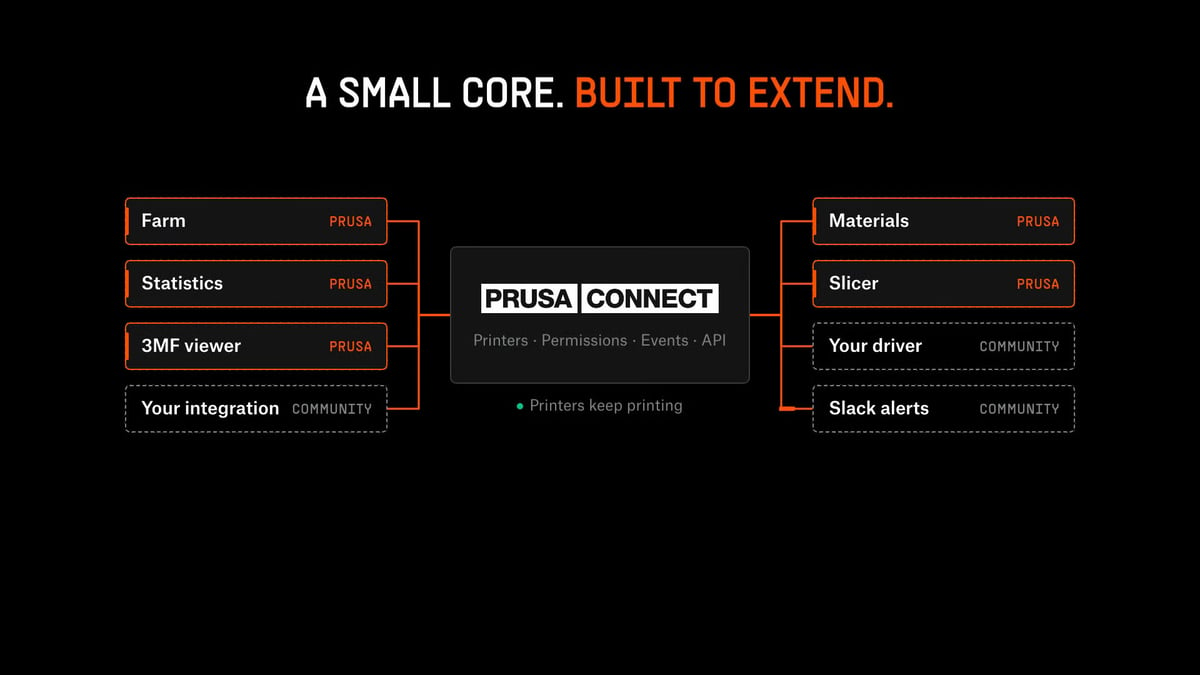
Eigene Erweiterungen erstellen und teilen
Der Anwendungskern bleibt klein und modular, wobei neue Funktionen als Erweiterungen aus dem integrierten Marktplatz hinzugefügt werden. Jede Erweiterung zeigt an, welche Berechtigungen sie benötigt, bevor Sie sie herunterladen. Sie können ganz einfach Ihre eigenen Erweiterungen erstellen, z. B. mit KI-Agenten.
Beispiele für Erweiterungen
Flottenstatistiken
Erfolgsquote, Druckstunden und Auslastung werden als Karten auf Ihrem Dashboard angezeigt.
Materialien
Der OpenPrintTag Filamentkatalog und die Spulen in Ihrem Regal.
Server‑Slicen
3MF-Projekte auf dem Server mit PrusaSlicer slicen.
Home Assistant
Ihre Drucker als Home Assistant-Geräte, installiert über HACS.
In drei Schritten einrichten
Wählen Sie die Datei für Ihren Computer aus der neuesten Version auf GitHub.
Führen Sie die Datei aus und öffnen Sie http://<your computer's IP>:8080 in einem Browser. Anschließend konfigurieren Sie Ihre Installation in wenigen einfachen Schritten
Laden Sie die Einstellungsdatei von der Seite „Drucker hinzufügen“ in der Webanwendung herunter, kopieren Sie sie auf einen USB-Stick und laden Sie sie auf dem Drucker unter Einstellungen → Netzwerk → Prusa Connect. Bestätigen Sie dann den Code, den der Drucker anzeigt. Sie können denselben USB-Stick für alle Ihre kompatiblen Drucker verwenden.
Der gesamte Code ist auf Github
Der Quellcode von Prusa Connect Local ist auf GitHub unter der Open Community License verfügbar. Überprüfen Sie, was in Ihrem Netzwerk läuft, ändern Sie, was Sie benötigen, und senden Sie uns einen Pull Request.
Interessiert an der Nutzung in Ihrem Unternehmen? Kontaktieren Sie uns.
Zu Hause oder in der Schule verwenden
kostenlos für jeden nicht-kommerziellen Zweck
In Ihrem Unternehmen betreiben
kostenlos bis zu 1 Million Euro Jahresumsatz
Unter der OCL ändern
Änderungen, die Sie teilen, bleiben unter derselben Lizenz
Lokal oder Cloud?
Ein Drucker verbindet sich jeweils mit einer von ihnen. Zum Wechseln laden Sie die andere Einstellungsdatei auf den Drucker.
| Prusa Connect Local | Prusa App | |
|---|---|---|
| Läuft auf | Ihre eigene Hardware | Prusa-Server |
| Anmeldung | Konten auf Ihrem Server | Prusa Account |
| Internet | Nicht erforderlich | Erforderlich |
| Zugriff von außerhalb Ihres Netzwerks | Über Ihr eigenes VPN | Von überall |
| Ihre Daten | Auf Ihrem Server | In der Prusa Cloud |